
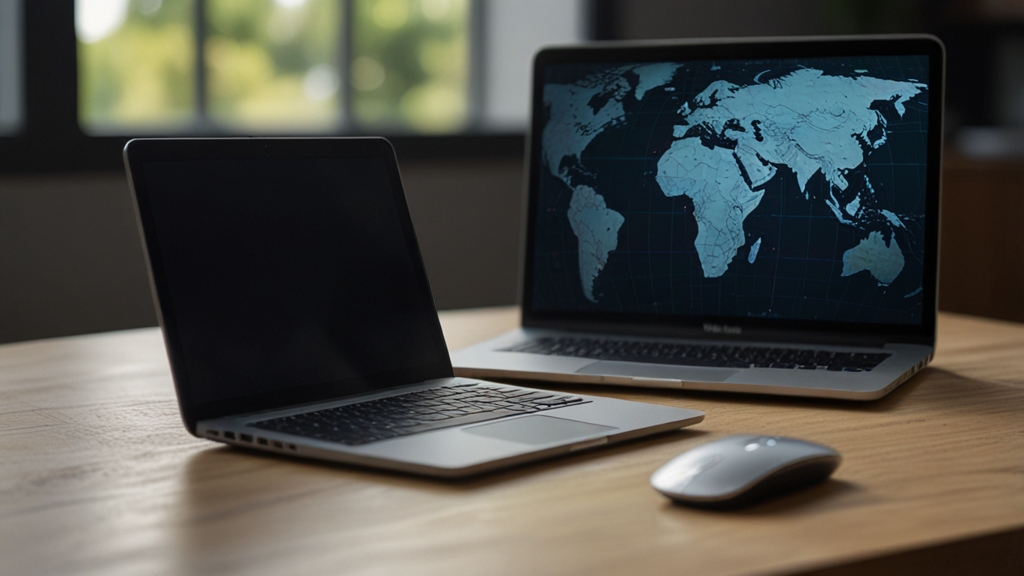
Connecting an external monitor to a laptop is an excellent way to expand your workspace and increase productivity. Many users work with laptops, but comfortable work requires a larger screen. In this article, we’ll figure out how to properly connect an external monitor and avoid common mistakes.
Choosing the Right Cable and Ports
The first and most important step is to determine what ports are available on your laptop. Modern devices can be equipped with various types of connections: HDMI, DisplayPort, USB-C, Mini DisplayPort, or even outdated VGA and DVI. Each of these ports has its own characteristics and limitations in terms of resolution and refresh rate.
HDMI remains the most common standard for connecting monitors. If your laptop has an HDMI port, this is the easiest path. However, keep in mind that there are different versions of HDMI (1.4, 2.0, 2.1), and newer versions support higher resolutions and refresh rates. For example, HDMI 2.0 can transmit video signals at 4K resolution at 60 Hz, which is sufficient for most users.
If your laptop has a USB-C port, this can be an excellent option for connecting a modern monitor. USB-C supports the DisplayPort protocol and allows you to simultaneously transmit video and power, so you won’t need a separate charger. DisplayPort is another popular standard with high bandwidth that supports screens with high resolutions and refresh rates.
Checking Equipment Compatibility
Before purchasing a new monitor or cable, it’s important to ensure that your laptop is compatible with the external display. To do this, you need to check the specifications of both the laptop and the monitor. Usually, information about supported resolutions and connection types is listed in the user manual or on the manufacturer’s official website.
Also pay attention to the maximum resolution supported by your graphics card. Integrated graphics solutions in Intel and AMD processors usually handle 1080p and even 1440p resolutions without problems. However, if you plan to use a 4K monitor, make sure your graphics card has the necessary power for proper operation.
In addition, check the monitor’s specifications, including supported resolutions and refresh rates. Many modern monitors support multiple connection modes. For example, a monitor may have both HDMI and DisplayPort inputs, giving you additional flexibility when choosing a cable. It’s also recommended to check the power rating of the monitor’s built-in power supply if you plan to use USB-C with Power Delivery functionality.
Physical Connection and Initial Setup
After checking compatibility, you can proceed to the physical connection. Turn off both devices — the laptop and the monitor — from the power outlet. Then insert the cable into the corresponding port on the laptop and into the video input on the monitor. Make sure the cable is inserted firmly and correctly — this is very important, as improper connection can result in no signal.
After physical connection, turn on the monitor, then the laptop. In most cases, the system will automatically detect the external display and output the image to it. However, sometimes additional configuration may be required. On Windows, this can be done through the display settings menu, and on macOS through the system settings menu. You can also use keyboard shortcuts, for example Windows + P on Windows to quickly switch between display modes.
If the monitor is not displaying, try reinstalling or updating your graphics card drivers. On the official website of the graphics card manufacturer, you can usually find the latest driver versions. Also make sure you’re using a quality cable — sometimes problems arise from cheap or damaged cables.
Optimizing Resolution and Refresh Rate
After successfully connecting, you need to optimize the screen resolution and refresh rate. On Windows, this is done through the display settings: right-click on the desktop and select “Display settings”. Here you will find all the necessary parameters to configure the resolution and refresh rate.
It’s recommended to set the resolution in accordance with the monitor manufacturer’s recommendations. This is usually the resolution that provides the best image quality. If the monitor supports a high refresh rate (120 Hz and above), this will provide smoother motion on the screen, which is especially important when working with video or games.
Don’t forget to also adjust the interface scaling if it looks too small or too large. On monitors with high pixel density (UHD, 4K), you may need to increase the scaling. On macOS, these settings are found in system settings under “Displays”.
Managing Multiple Monitors
If you’ve connected an external monitor to your laptop, you now have two displays, and you need to decide on an operating mode. There are several main modes: duplication (mirroring), extend, and using only the external monitor. Each mode has its advantages for different usage scenarios.
Extend mode is the most popular choice for increasing productivity. In this mode, each monitor shows different parts of the workspace, allowing you to work with multiple applications simultaneously. For example, you can have a text editor on your laptop’s main monitor and a browser on the external screen, significantly expanding your workspace.
Duplication mode is useful for presentations or demonstrations when you need both screens to show the same image. Using only the external monitor with the laptop lid closed saves power and is useful if you want to use the laptop as a system unit with an external keyboard and mouse.
Connecting an external monitor to a laptop is simple and convenient if you know what steps to follow. The right cable choice, equipment compatibility verification, and proper resolution configuration guarantee that you will get the best experience working with an expanded workspace. By following this guide, you will be able to quickly and without problems connect any monitor to your laptop.